Abdecken ist nicht dasselbe wie Entfernen
Viele Werkzeuge verstecken Text, indem sie ein weißes oder schwarzes Kästchen darüberzeichnen. Die Wörter bleiben darunter in der Datei, sodass jeder sie markieren, kopieren oder suchen kann, oder das PDF in einem anderen Programm öffnet und das Kästchen wegzieht. Dadurch sind schon echte Namen, Gehälter und Kontonummern an die Öffentlichkeit gelangt.
Die PDFkind-Werkzeuge unten entfernen aus der Datei selbst, was unter dem Kästchen liegt. Nach dem Download lassen sich die abgedeckten Wörter nicht mehr markieren, kopieren oder per Suche finden.
- Text löschen: entfernt ein Wort, eine Zeile oder einen Absatz, und der Rest der Zeile rückt zusammen. Am besten, um ein Dokument zu korrigieren.
- PDF Radierer: löscht Text, Bilder oder Markierungen und hinterlässt eine saubere Seite zum Überschreiben. Am besten für Korrekturen und Scans.
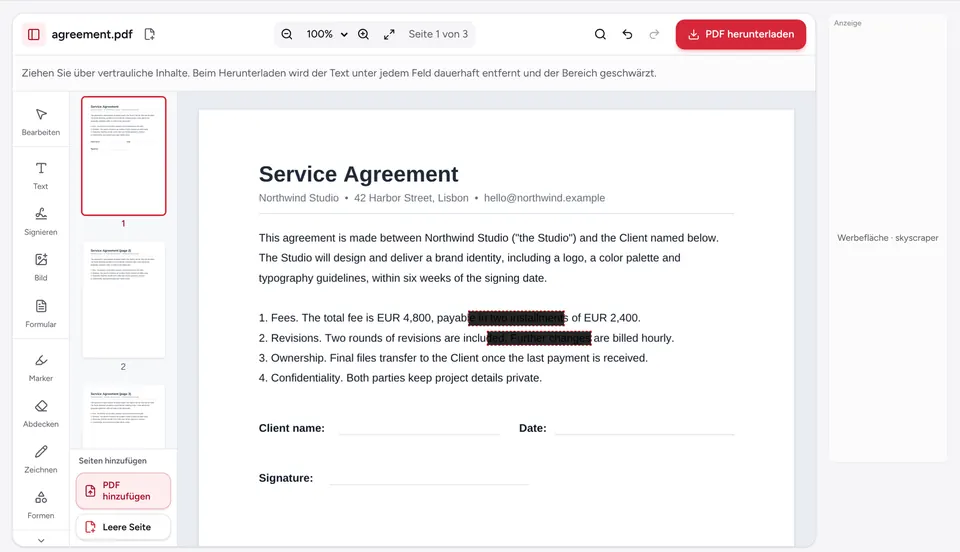
- Schwärzen: hinterlässt ein schwarzes Kästchen, das zeigt, dass absichtlich etwas entfernt wurde. Am besten für juristische und amtliche Dokumente.
Text aus einem PDF löschen, Schritt für Schritt
- 1
PDF öffnen
Gehen Sie zu Text aus PDF löschen und wählen Sie Ihre Datei. Es wird nichts hochgeladen.
- 2
Text anklicken
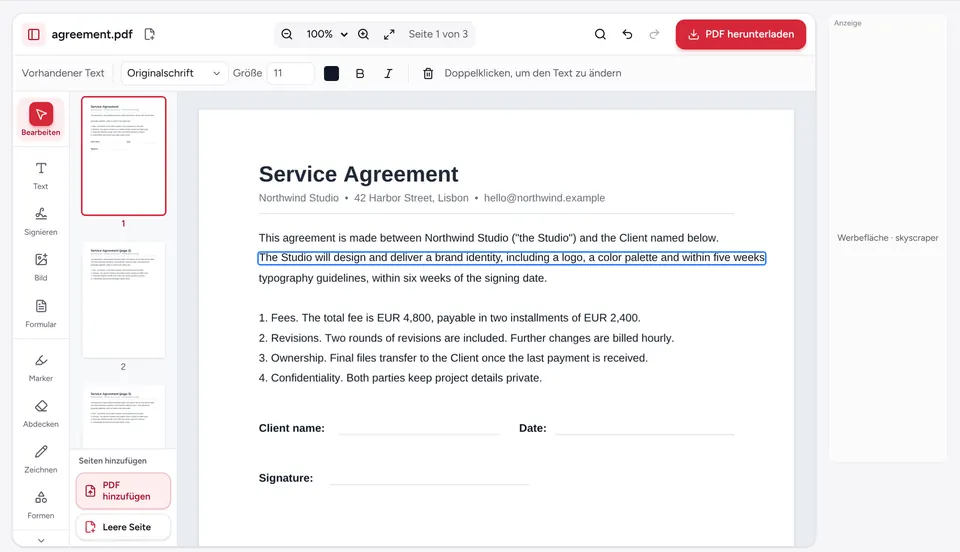
Klicken Sie auf die Zeile, die Sie ändern möchten. Um eine ganze Zeile oder einen Absatz zu entfernen, drücken Sie Entf oder nutzen Sie das Papierkorb-Symbol in der Leiste über der Seite.
- 3
Wörter innerhalb eines Absatzes entfernen
Klicken Sie auf Absatz bearbeiten und löschen Sie die Wörter. Die Zeilen werden wie in einer Textverarbeitung neu umbrochen, und der übrige Text behält Schrift und Position.
- 4
Herunterladen
Klicken Sie auf PDF herunterladen. Der Text wird aus der Datei selbst entfernt.
Stattdessen weiß übermalen oder schwärzen
Nutzen Sie den PDF Radierer, wenn Sie eine saubere Lücke wollen, zum Beispiel um einen alten Preis zu löschen und einen neuen einzutippen. Das Kästchen passt sich der Seitenfarbe an, und für nicht weiße Hintergründe können Sie jede Farbe wählen. Es funktioniert bei Text, Bildern und Markierungen.
Nutzen Sie Schwärzen, wenn der Leser sehen soll, dass etwas entfernt wurde: Schriftsätze, Verträge, die Sie weitergeben, alles Amtliche. Text und Bildpunkte unter jedem schwarzen Kästchen werden aus der Datei gelöscht. Unsere Anleitung zum Schwärzen eines PDFs erklärt es genau.
Text aus einem gescannten PDF entfernen
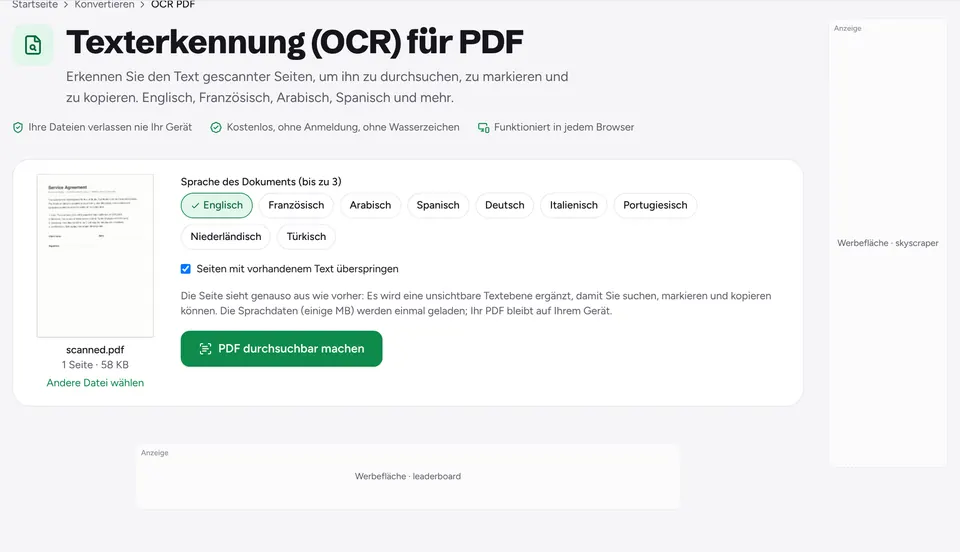
Ein Scan enthält keinen echten Text, sondern nur ein Bild davon, es gibt also keine Wörter zum Markieren. Nutzen Sie den Radierer, um den Bildteil zu löschen, oder aktivieren Sie Gescannten Text bearbeitbar machen, wenn Sie die Datei im Editor öffnen. Unsere Anleitung zum Bearbeiten eines gescannten PDFs erklärt beides.
Prüfen Sie auch die Dokumenteigenschaften: Namen können sich in den Metadaten verstecken, etwa im Feld Autor. PDF-Metadaten entfernen löscht sie.
Häufige Fragen
Wie entferne ich kostenlos Text aus einem PDF?+
Öffnen Sie Text aus PDF löschen, klicken Sie auf den Text, drücken Sie Entf und laden Sie herunter. Es ist kostenlos, ohne Anmeldung und ohne Wasserzeichen.
Wird der gelöschte Text wirklich aus der Datei entfernt?+
Ja. Der Text wird aus dem PDF selbst entfernt, sodass er sich nicht markieren, kopieren oder per Suche finden lässt, anders als bei Werkzeugen, die ein weißes Kästchen darüberlegen.
Was ist der Unterschied zwischen Radierer und Schwärzen?+
Beide entfernen, was darunter liegt. Der Radierer verschmilzt mit der Seite, sodass Sie darüberschreiben können. Beim Schwärzen bleibt ein schwarzes Kästchen, das übliche Zeichen dafür, dass absichtlich etwas entfernt wurde.
Kann ich Text aus einem gescannten PDF entfernen?+
Ja, mit dem Radierer, der über das Bild malt. Für bearbeitbaren Text führen Sie zuerst OCR aus.
Wird mein PDF irgendwohin hochgeladen?+
Nein. Die Datei wird in Ihrem Browser verarbeitet und verlässt nie Ihr Gerät.
Bereit zum Ausprobieren?
Öffnen Sie Text aus PDF löschen und folgen Sie den Schritten oben. Ihre Datei bleibt auf Ihrem Gerät.
- Ihre Dateien verlassen nie Ihr Gerät
- Kostenlos, ohne Anmeldung, ohne Wasserzeichen
- Funktioniert in jedem Browser