1MB以下にする最短の方法
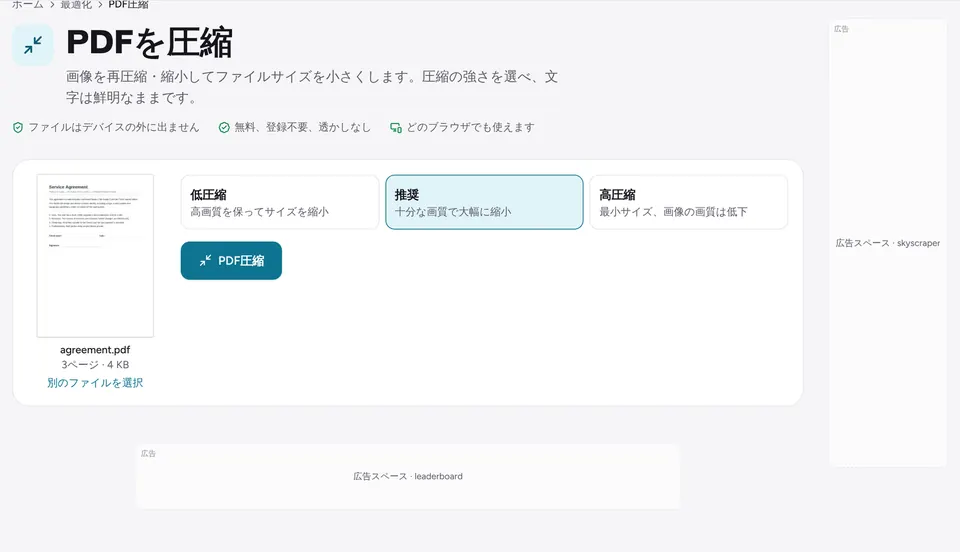
PDF圧縮を開いてファイルを追加し、選ぶ前に各レベルで表示されるサイズを比べます。まずおすすめを選んでください。結果がまだ1MBを超える場合は、元のファイルに対して強で繰り返します。元のファイルは変更されないので、すべてのレベルを安心して試せます。
テキストだけのPDFは、たいてい最初から1MB未満です。それより大きい場合、重さの原因はほぼ画像です。スキャン、スマートフォンの写真、スクリーンショットなどで、圧縮の効果が最も大きく出るのもここです。
手順
- 1
必要なサイズを確認する
ポータルでは「1MB」や「1,000KB」と指定されていることが多いです。端数の違いで弾かれないよう、900KBなど少し小さめを目指しましょう。
- 2
おすすめで圧縮する
PDF圧縮でファイルを選び、おすすめを選択します。圧縮前後のサイズが表示されます。
- 3
まだ大きければ強を使う
元のファイルに戻って強を選びます。写真は少しぼやけますが、スキャンした文字は読める状態が保たれます。
- 4
結果を確認する
ファイルをダウンロードして開き、小さな文字、署名、印影を拡大して見ます。まだ読めるなら完了です。
圧縮だけでは足りないとき
次の方法を順番に試してください。それぞれ別の種類の重さを減らします。
- カラーのスキャンをグレースケールにする。 PDFグレースケール化は色のデータを取り除くので、文字と印影だけのスキャンなら、サイズが半分近くになることもよくあります。
- 大きすぎるページを縮小する。 A3や特大サイズでスキャンしたページは、必要以上の画素数を持っています。PDFサイズ変更でA4またはレターにしてから、もう一度圧縮します。
- 不要なページを削除する。 白紙の裏面、表紙、重複ページは積み重なると大きくなります。先にページを削除してから圧縮しましょう。
- 低めの解像度で再スキャンまたは画像を再保存する。 読むだけなら、また多くの書類でも150〜200DPIで十分です。600DPIのスキャンは、画面で見える以上に高精細です。
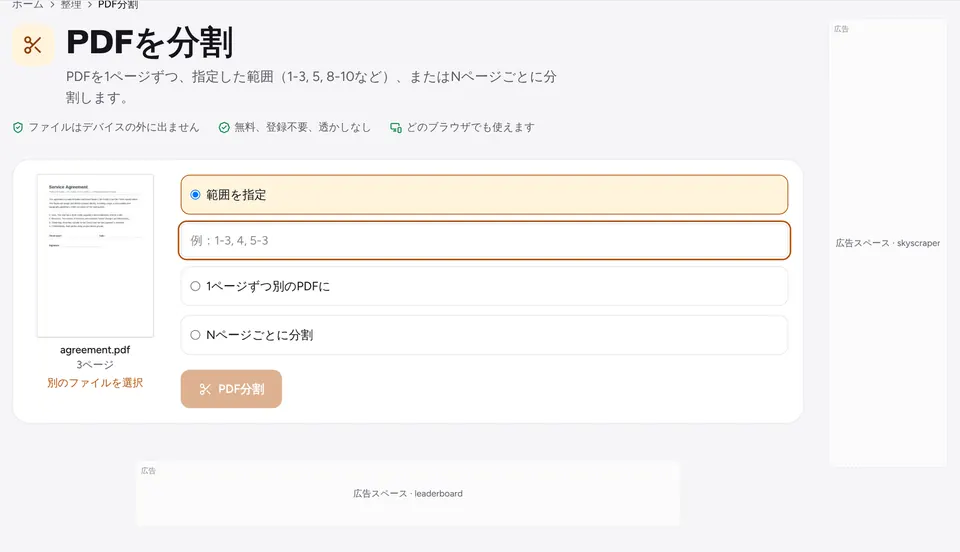
- ファイルを分割する。 ポータルが複数ファイルを受け付けるなら、PDFを分割して、それぞれを上限以下にします。
画質を保ちながら小さくする
圧縮では画像を再圧縮し、重複するデータを取り除くため、文字とベクターグラフィックスは鮮明なままです。犠牲になるのは画像の細部です。印刷する書類には軽かおすすめを使い、強は上限のためにやむを得ないときだけにしましょう。
送る前に、いちばん小さい文字、署名、重要な写真を200%に拡大して確認します。どれかがぼやけすぎているなら、強く圧縮するのではなく、一段階軽いレベルにして、上のグレースケール化や縮小の手順と組み合わせてください。
ファイルはブラウザ内で処理され、アップロードされることはありません。身分証のコピー、契約書、医療関連の書類で特に重要な点です。
よくある質問
圧縮してもPDFが1MBを超えるのはなぜですか?+
大きなカラーのスキャンや、解像度の非常に高い写真が含まれている可能性があります。強を試す、グレースケールにする、ページをA4に縮小する、不要なページを削除する、などを試してください。
文字は鮮明なままですか?+
はい。圧縮の対象は画像です。文字とベクターグラフィックスは画質を保ちます。ただし、スキャン画像の中の文字は画像なので、強ではわずかにぼやけます。
500KBのようにぴったりのサイズにできますか?+
ぴったりの数値にはできませんが、選ぶ前に各レベルのサイズが表示され、上の手順でほとんどのファイルは決まった上限以下になります。
スマートフォンでも使えますか?+
はい。iPhoneとAndroidのSafariやChromeで、同じレベルが使えます。
圧縮したPDFはどこかにアップロードされますか?+
いいえ。すべてブラウザ内で処理され、ファイルがデバイスの外に出ることはありません。
さっそく試してみましょう
PDF圧縮を開いて、上の手順に沿って操作してください。ファイルはお使いの端末から外に出ません。
- ファイルはデバイスの外に出ません
- 無料、登録不要、透かしなし
- どのブラウザでも使えます