文字を覆うことと、削除することは違います
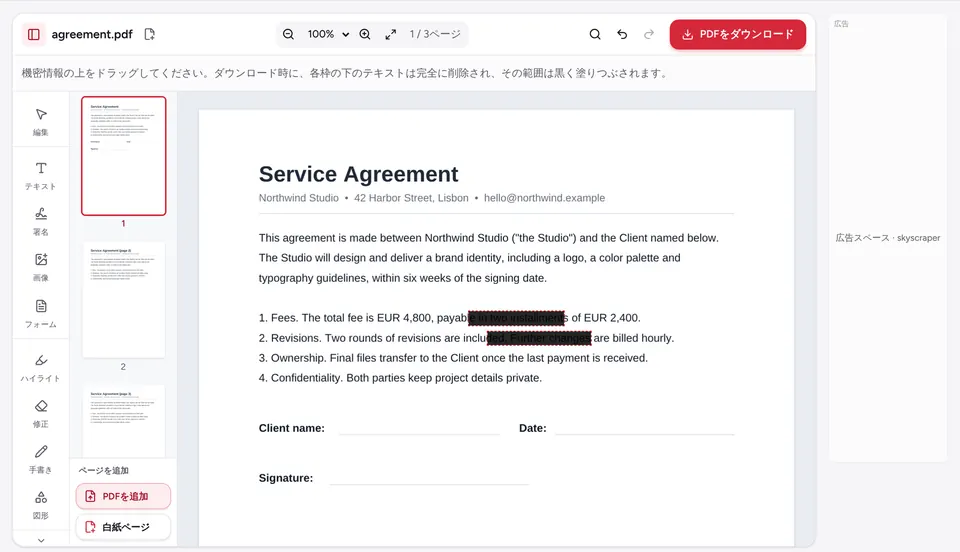
多くのツールは、文字の上に白や黒の四角を描いて隠します。しかし言葉はその下のファイルに残っているため、誰でも選択、コピー、検索ができ、別のソフトで開いて四角を動かすこともできます。実際に、氏名、給与、口座番号がこの方法で漏れた例があります。
以下のPDFkindのツールは、四角の下にあるものをファイル自体から取り除きます。ダウンロード後は、覆った言葉を選択、コピー、検索で見つけることはできません。
PDFの文字を削除する手順
- 1
PDFを開く
PDFの文字を削除に移動してファイルを選びます。アップロードはされません。
- 2
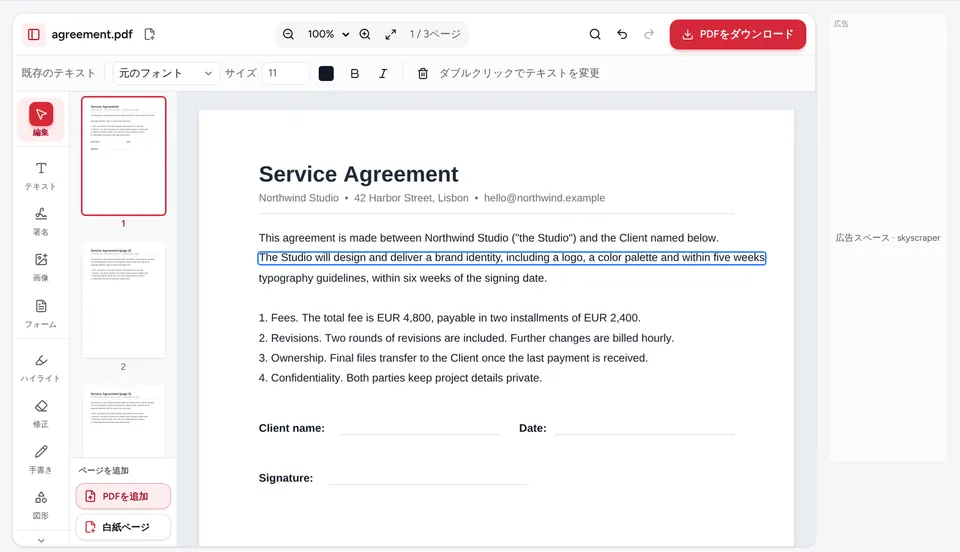
文字をクリックする
変更したい行をクリックします。行や段落ごと削除するには、Deleteキーを押すか、ページ上部のバーにあるゴミ箱ボタンを使います。
- 3
段落内の言葉を削除する
段落を編集をクリックし、言葉を削除します。ワープロのように行が再配置され、残りの文字は元のフォントと位置を保ちます。
- 4
ダウンロードする
PDFをダウンロードをクリックします。文字はファイル自体から削除されています。
白で消す、または黒く塗る
きれいな空白が欲しいとき、たとえば古い価格を消して新しい価格を入力したいときは、PDF修正テープを使います。四角はページの色に合わせられ、白以外の背景には好きな色を選べます。文字にも、画像や印にも使えます。
読む人に削除したことを示したいときは、墨消しを使います。裁判関係の書類、共有する契約書、公的な書類などです。黒い四角の下の文字と画像のピクセルは、ファイルから削除されます。詳しくはPDFを墨消しする方法のガイドをご覧ください。
スキャンしたPDFから文字を消す
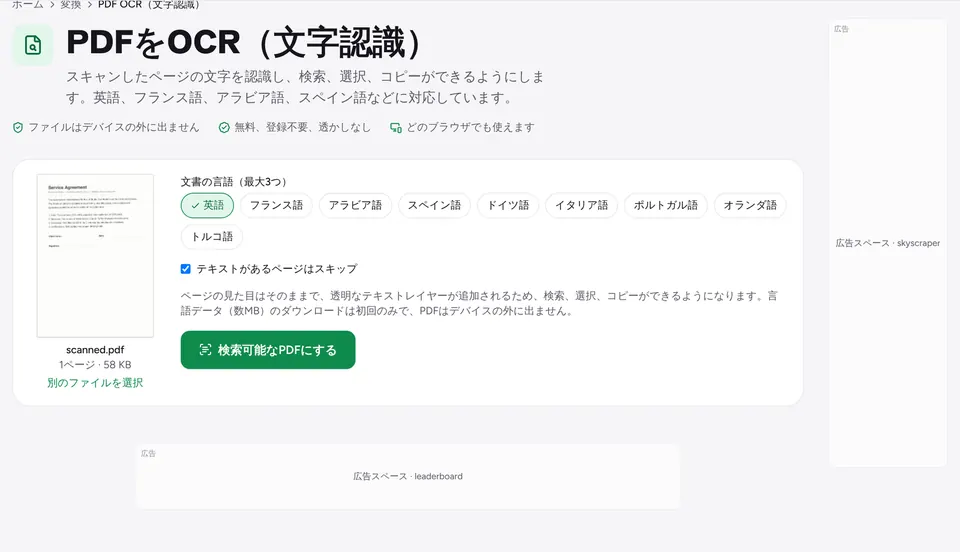
スキャンには本物の文字がなく、文字の画像があるだけなので、選択できる言葉がありません。修正テープで画像の一部を消すか、エディターでファイルを開くときにスキャンした文字を編集可能にするをオンにします。どちらもスキャンしたPDFを編集する方法のガイドで説明しています。
書類のプロパティも確認してください。作成者の欄など、メタデータに名前が残っていることがあります。PDFメタデータ削除で消去できます。
よくある質問
PDFの文字を無料で削除するには?+
PDFの文字を削除を開き、文字をクリックしてDeleteキーを押し、ダウンロードします。無料で、登録も透かしも不要です。
削除した文字は本当にファイルから消えますか?+
はい。文字はPDF自体から取り除かれるため、白い四角を重ねるだけのツールと違って、選択、コピー、検索で見つけることはできません。
修正テープと墨消しの違いは何ですか?+
どちらも下にあるものを取り除きます。修正テープはページになじむので、上から書き込めます。墨消しは黒い四角を残し、意図的に削除したことを示す一般的な印になります。
スキャンしたPDFの文字も消せますか?+
はい。画像の上を塗りつぶす修正テープで消せます。編集できる文字が必要な場合は、先にOCRを実行してください。
PDFはどこかにアップロードされますか?+
いいえ。ファイルはブラウザ内で処理され、デバイスの外に出ることはありません。
さっそく試してみましょう
PDF の文字を削除を開いて、上の手順に沿って操作してください。ファイルはお使いの端末から外に出ません。
- ファイルはデバイスの外に出ません
- 無料、登録不要、透かしなし
- どのブラウザでも使えます