最初に試す簡単な確認
- 別のビューアで開く。 ブラウザで失敗するなら、Acrobat Readerなどのデスクトップのリーダーで開いてみてください。逆でも同じです。ビューア固有の不具合は、別のビューアで消えることがよくあります。
- 別のプリンターか「PDFに保存」を試す。「Microsoft Print to PDF」や「PDFとして保存」には出力できるのに、お使いのプリンターでは印刷できないなら、ファイルは正常で、原因はプリンターかそのドライバーです。
- 1ページだけ印刷する。 1ページ目は印刷できるのに7ページ目で止まるなら、そのページに問題があります。多くは重い画像か、不具合のあるフォントです。
- プリンターを再起動し、ドライバーを更新する。 古いドライバーは、大きなページや複雑なページで詰まります。
PDFに印刷の制限がかかっている
閲覧はできても、印刷やコピーがブロックされているPDFがあります。印刷の項目がグレーアウトしている、またはビューアに印刷が許可されていないと表示されます。これはファイルを作成した人が設定した権限です。
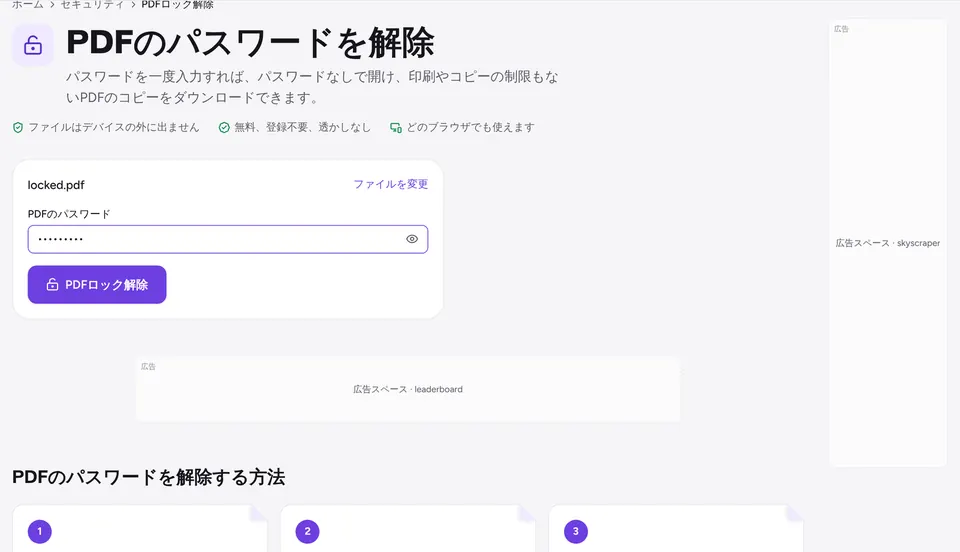
ファイルがご自身のものである、または印刷する権利がある場合は、PDFロック解除がブラウザ内で制限を取り除き、印刷できる新しいコピーを作ります。開くのにパスワードが必要な場合は、そこで入力してください。
ファイルが破損している
途中で中断したダウンロード、メールの添付ファイル、スマートフォンから保存したファイルは、少し壊れていることがあります。症状は、ページが欠ける、「このドキュメントの読み取り中に問題が発生しました」のようなエラーが出る、プリンターに何も送られない、などです。
ファイルをPDF修復にかけてください。構造を作り直して、きれいなコピーを保存します。修復したコピーが開いて印刷できれば完了です。
フォント、フォーム、特殊なページ
ページが用紙より大きい
よくある質問
PDFで印刷がグレーアウトしているのはなぜですか?+
ファイルに印刷の制限があります。ご自身のファイルか印刷が許可されている場合は、PDFロック解除で制限のないコピーを作れます。
PDFが白紙で印刷されるのはなぜですか?+
多くは、ビューアが描画しないフォームか、フォントの問題です。フォームをフラット化するか、ページを画像として印刷してください。
印刷が始まってから止まるのはなぜですか?+
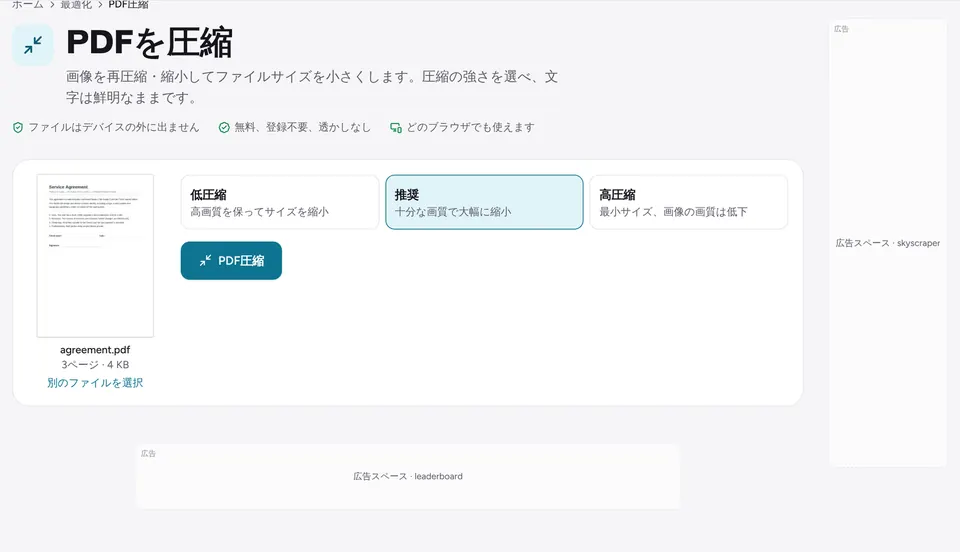
非常に大きなページや画像で、プリンターに負荷がかかった可能性があります。ページをA4またはレターに縮小し、PDFを圧縮してください。
破損したPDFは直せますか?+
多くの場合は直せます。PDF修復がファイルを作り直し、ブラウザ内できれいなコピーを保存します。
これらのツールを使うとPDFはアップロードされますか?+
いいえ。すべてブラウザ内で処理され、ファイルはデバイスの中にとどまります。
さっそく試してみましょう
PDF修復を開いて、上の手順に沿って操作してください。ファイルはお使いの端末から外に出ません。
- ファイルはデバイスの外に出ません
- 無料、登録不要、透かしなし
- どのブラウザでも使えます