知っておきたい添付ファイルの上限
- Gmail: 1通あたり25MB。超えるとファイルの代わりにGoogleドライブのリンクで送るよう案内されます。
- Outlook.com・Hotmail: 1通あたり20MB。大きいファイルはOneDriveのリンクで送るよう案内されます。
- Yahoo!メール(Yahoo Mail): 1通あたり25MB。
- 会社のメール(Microsoft 365のOutlook、Exchange): 多くは20〜35MBで、会社ごとに設定されています。受信側の上限があなたより低いこともあります。
見落としやすい点が2つあります。上限は1通の添付すべての合計で数えられること、そして送信時の変換でファイルが約3分の1大きくなることです。19MBのPDFがOutlookで送れないのはこのためです。Gmailなら15MB、Outlookなら12MBを目安に、余裕をもって小さくしましょう。
方法1:送れるサイズまでPDFを圧縮する
いちばん早く、メールもシンプルです。添付は1つ、開くリンクもありません。
- 1
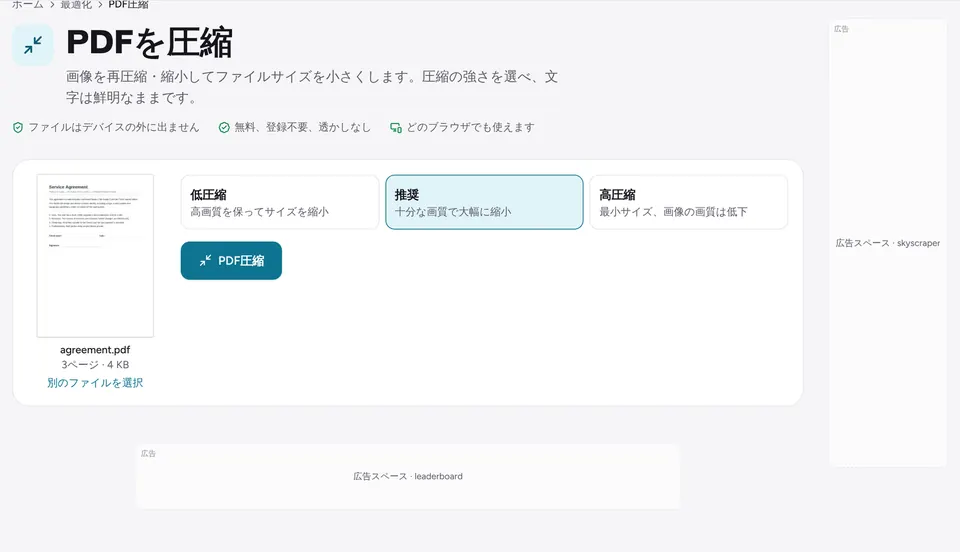
圧縮ツールを開く
PDF圧縮を開きます。ブラウザ内で処理されるため、ファイルはアップロードされません。
- 2
PDFを追加
ファイルを選ぶか、ページにドロップします。
- 3
目標サイズを選ぶ
または、ファイルサイズを指定して圧縮で2MBを選ぶか、Outlook用に12MBなど任意のサイズを入力します。画像だけを必要な分だけ縮小するので、収まる範囲で最高の画質が保たれます。
- 4
ダウンロードして添付
結果をダウンロードしてメールに添付します。サイズはダウンロード前に表示されます。
方法2:分割して送る
スキャンや大きな写真ばかりの書類は、十分に小さくなる前に読みにくくなることがあります。分割すれば画質はそのままです。
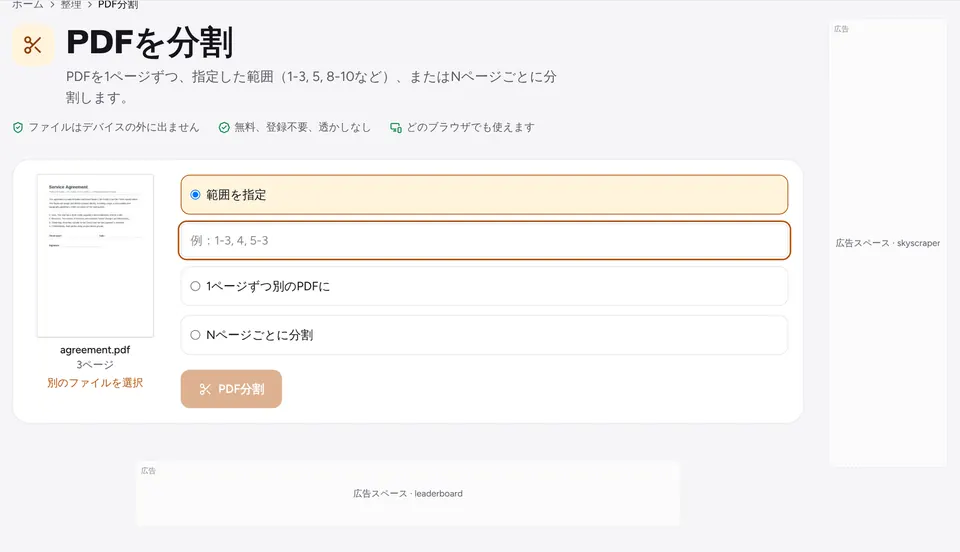
- PDF分割で、1〜20ページと21〜40ページのようにページ範囲で、または10ページごとに分けます。
- 分けたファイルを1通ずつ送り、件名に「契約書(1/2)」のように番号を付けます。
- すべての方法はPDFを分割する方法で説明しています。
方法3:読む人に不要なページを削る
大きなPDFには、白紙の裏面、表紙、重複した添付資料など、誰も読まないページが含まれていることがよくあります。削れば画質を変えずにサイズを減らせます。
- 不要なページはPDFページ削除で消すか、白紙ページ削除で自動的に取り除きます。
- 文字と印鑑だけのスキャンならPDFグレースケール化を。色の情報がファイルの半分を占めることもあります。
- そのうえで残りを圧縮します。各レベルの違いはPDFのサイズを小さくする方法をご覧ください。
方法4:ファイルの代わりにリンクを送る
200ページのスキャンやポートフォリオのような非常に大きいファイルは、リンクで送るのが確実です。PDFをGoogleドライブ、OneDrive、Dropbox、iCloud Driveに保存し、そのリンクをメールで共有します。MacやiPhoneのメールアプリなら、Mail Dropで最大5GBまで自動で処理できます。
どの方法を選ぶか
- 上限の2倍くらいまで: 目標サイズを指定して圧縮すれば十分です。
- ほとんどがスキャン: グレースケールにしてから圧縮。まだ大きければ分割します。
- 印刷品質を保ちたい書類: 分割して送ります。
- 数百MB: リンクで送ります。
よくある質問
メールで送れるPDFの最大サイズは?+
GmailとYahooは1通25MB、Outlook.comは20MBです。送信時に約3分の1大きくなるため、Gmailなら15MB、Outlookなら12MB程度に抑えましょう。
19MBのPDFがOutlookで送れないのはなぜ?+
Outlookはすべての添付を変換後のサイズで数えるため、パソコン上のサイズより約3分の1大きくなります。12MB以下に圧縮するか、分割してください。
圧縮するとPDFが読みにくくなりますか?+
文字や図形は鮮明なままです。再保存されるのは画像だけです。スキャンしたページは画像なので、小さな文字を確認してください。目標サイズを指定すると、収まる範囲で最高の画質が保たれます。
送る前にスマホでPDFを圧縮できますか?+
はい。SafariやChromeでPDF圧縮を開き、ファイルとサイズを選ぶと、軽くなったファイルがダウンロードに保存され、すぐ添付できます。
圧縮するときPDFはサーバーに送られますか?+
いいえ。ファイルはお使いの端末のブラウザ内で処理され、外に出ることはありません。
さっそく試してみましょう
PDF圧縮を開いて、上の手順に沿って操作してください。ファイルはお使いの端末から外に出ません。
- ファイルはデバイスの外に出ません
- 無料、登録不要、透かしなし
- どのブラウザでも使えます